CDTEC · Área de soporte técnico
Tutorial: Crear cuentas nuevas
← Volver al Portal de SolicitudesGuía paso a paso para llenar correctamente la planilla de "Crear cuentas nuevas" del Portal de Solicitudes. Úsala cuando necesites dar de alta un usuario nuevo en DropControl o CDTEC IF.
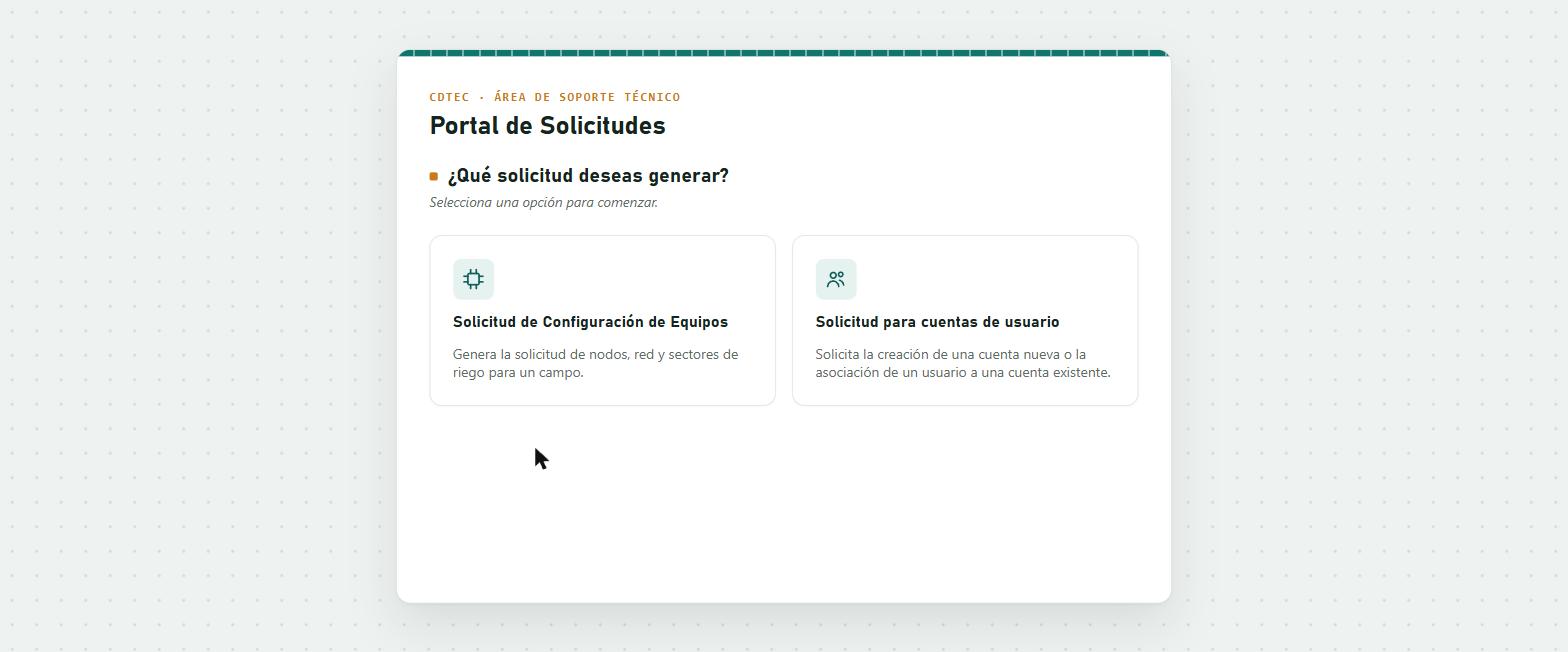
Elige el tipo de solicitud
En la pantalla de inicio, selecciona la tarjeta "Solicitud para cuentas de usuario".
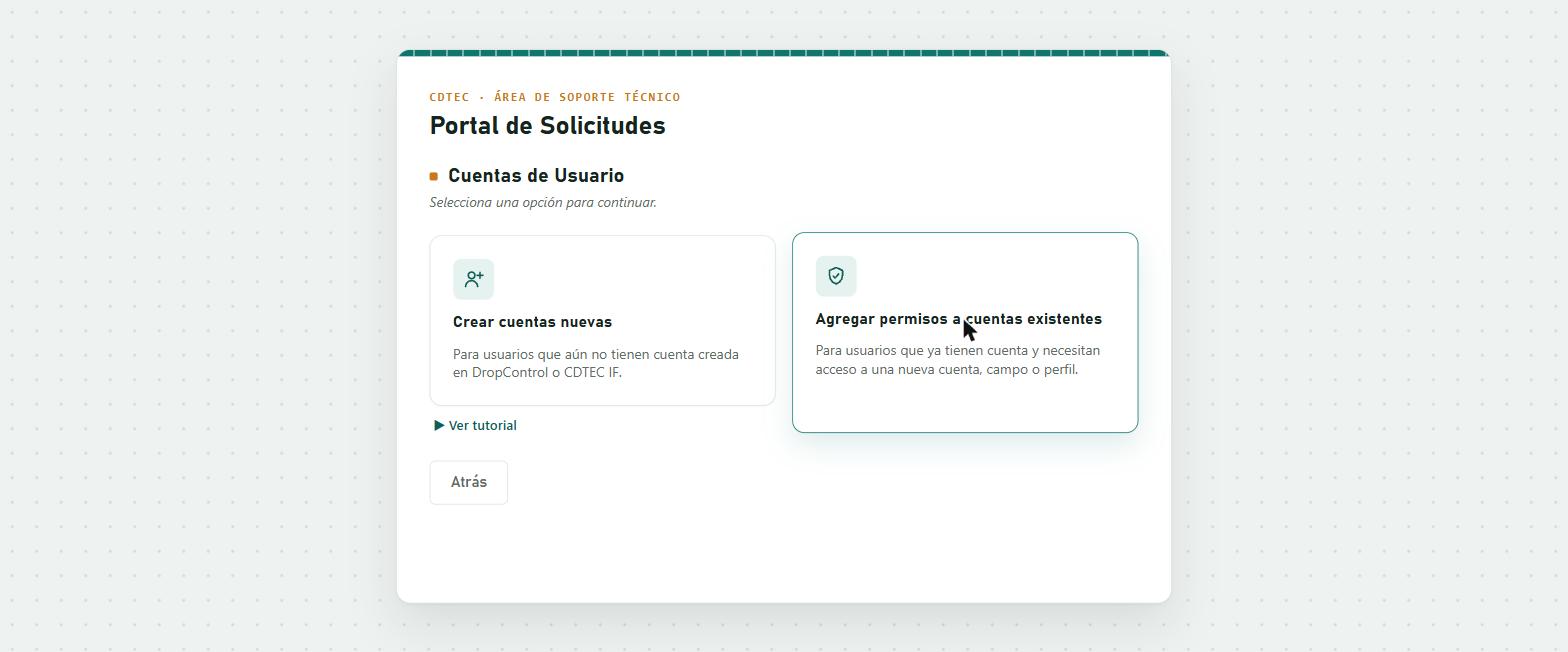
Selecciona "Crear cuentas nuevas"
Dentro de "Cuentas de Usuario" hay dos opciones. Usa "Crear cuentas nuevas" solo si la persona aún no tiene cuenta en DropControl o CDTEC IF. Si ya tiene cuenta y solo necesita acceso a un campo o perfil nuevo, usa la otra tarjeta ("Agregar permisos a cuentas existentes").
Completa los datos del usuario
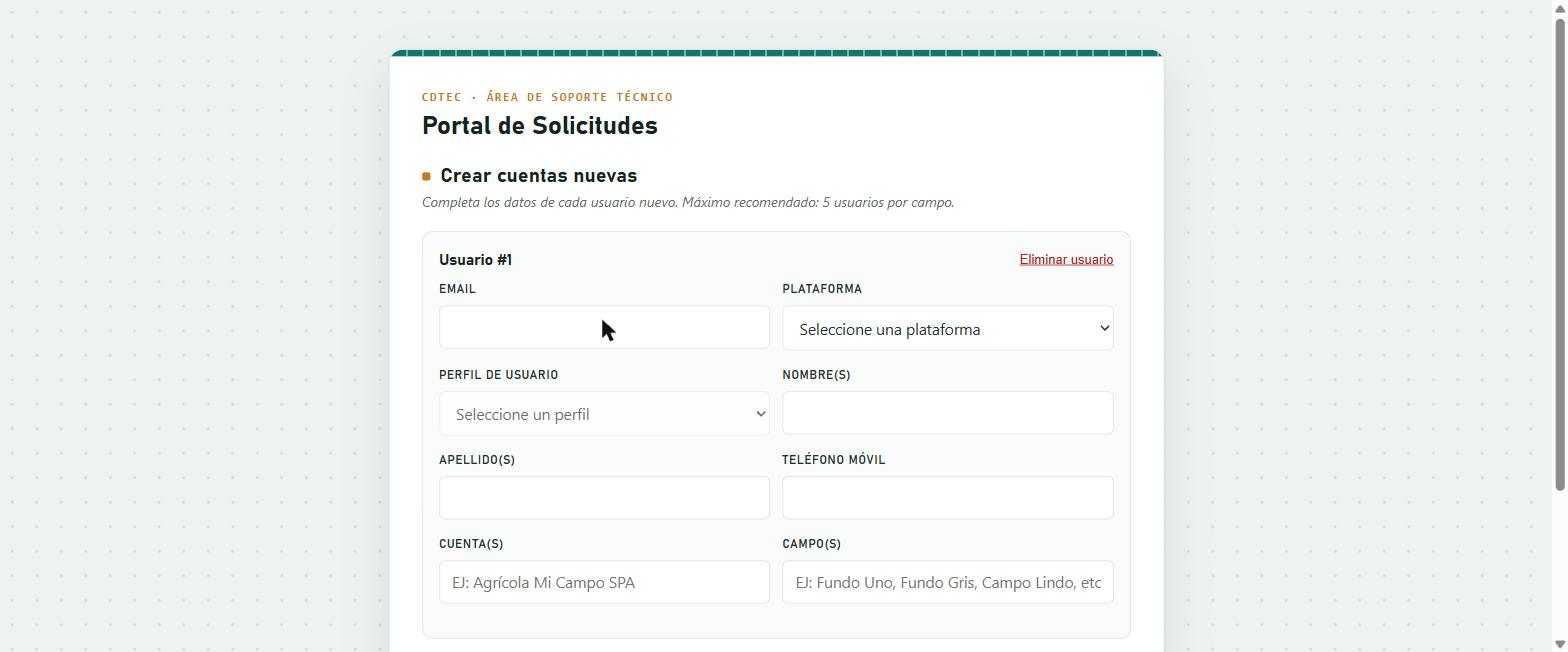
Aparece un formulario por cada usuario a crear, con estos campos:
- Email: correo con el que la persona iniciará sesión.
- Plataforma: DropControl o CDTEC IF — depende de a qué sistema necesita acceder.
- Perfil de usuario: el nivel de permisos. Cambia según la plataforma elegida (ver paso 4).
- Nombre(s) y Apellido(s).
- Teléfono móvil.
- Cuenta(s): nombre de la empresa/razón social (ej: "Agrícola Mi Campo SPA").
- Campo(s): fundo(s) al que tendrá acceso, separados por coma si son varios.
Elige la plataforma y consulta los perfiles
Primero completa el Email y elige la Plataforma. Esto habilita el selector de Perfil de usuario con las opciones correspondientes a esa plataforma.
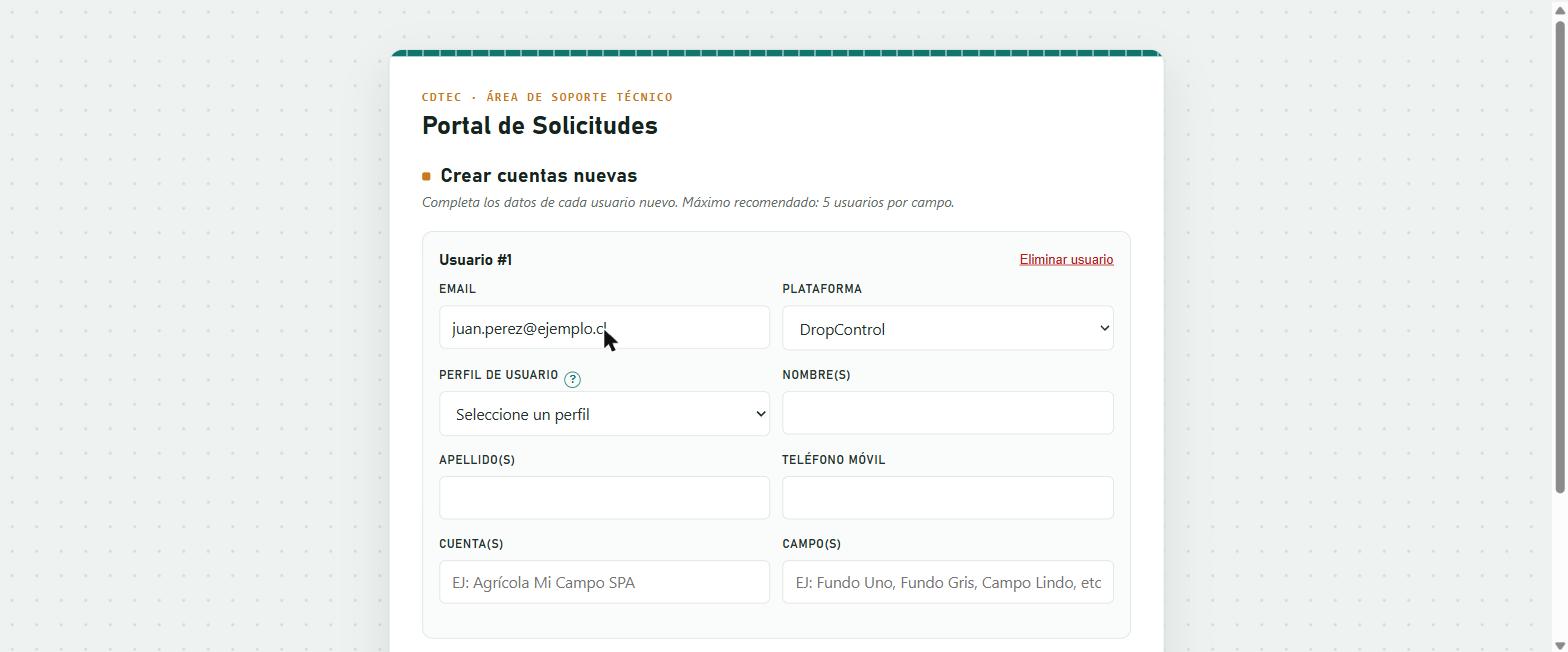
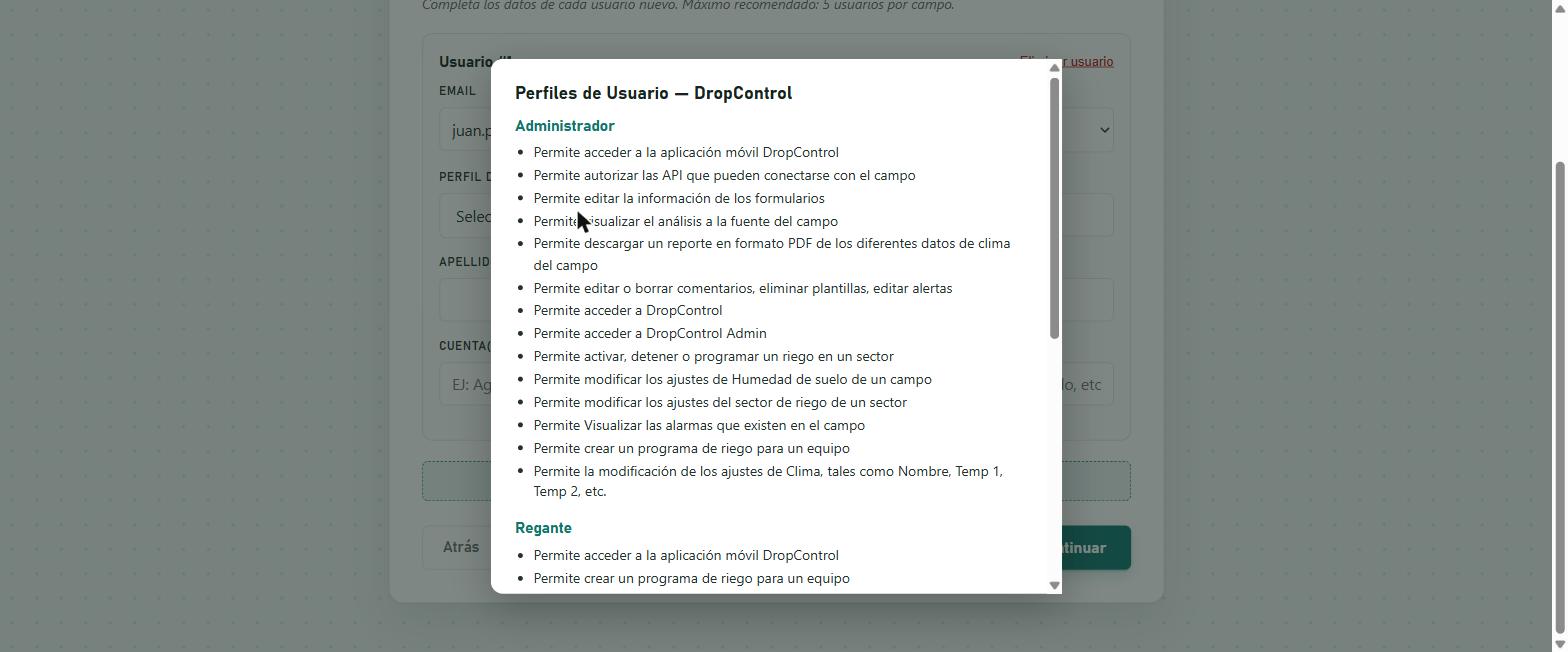
💡 Si no estás seguro de qué perfil elegir, haz clic en el ícono "?" junto a "Perfil de usuario": muestra qué permisos exactos da cada perfil (Administrador, Regante, Asesor, Usuario Básico, etc.) antes de que elijas.
Revisa que quede todo completo
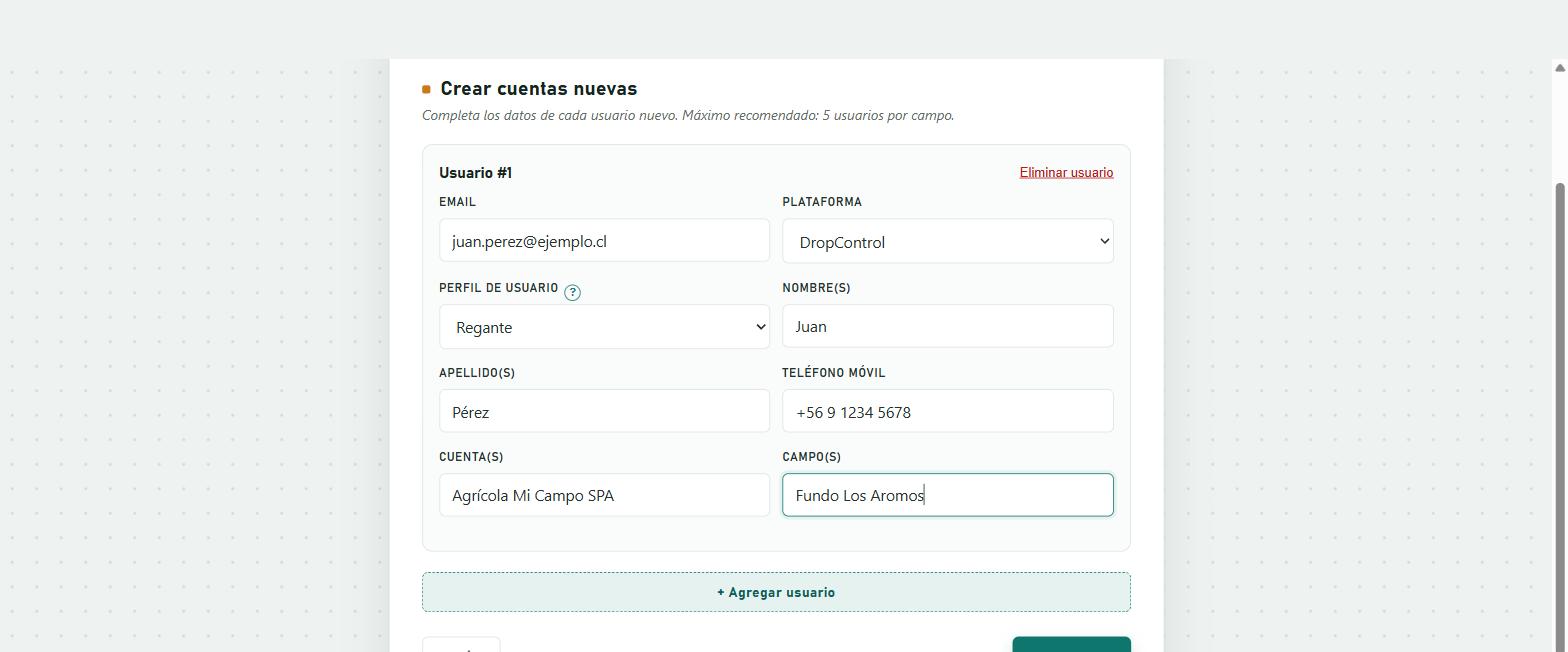
Así se ve un formulario correctamente lleno. Si necesitas dar de alta a más de una persona, usa "+ Agregar usuario" para sumar otro bloque igual antes de continuar (máximo recomendado: 5 usuarios por envío).
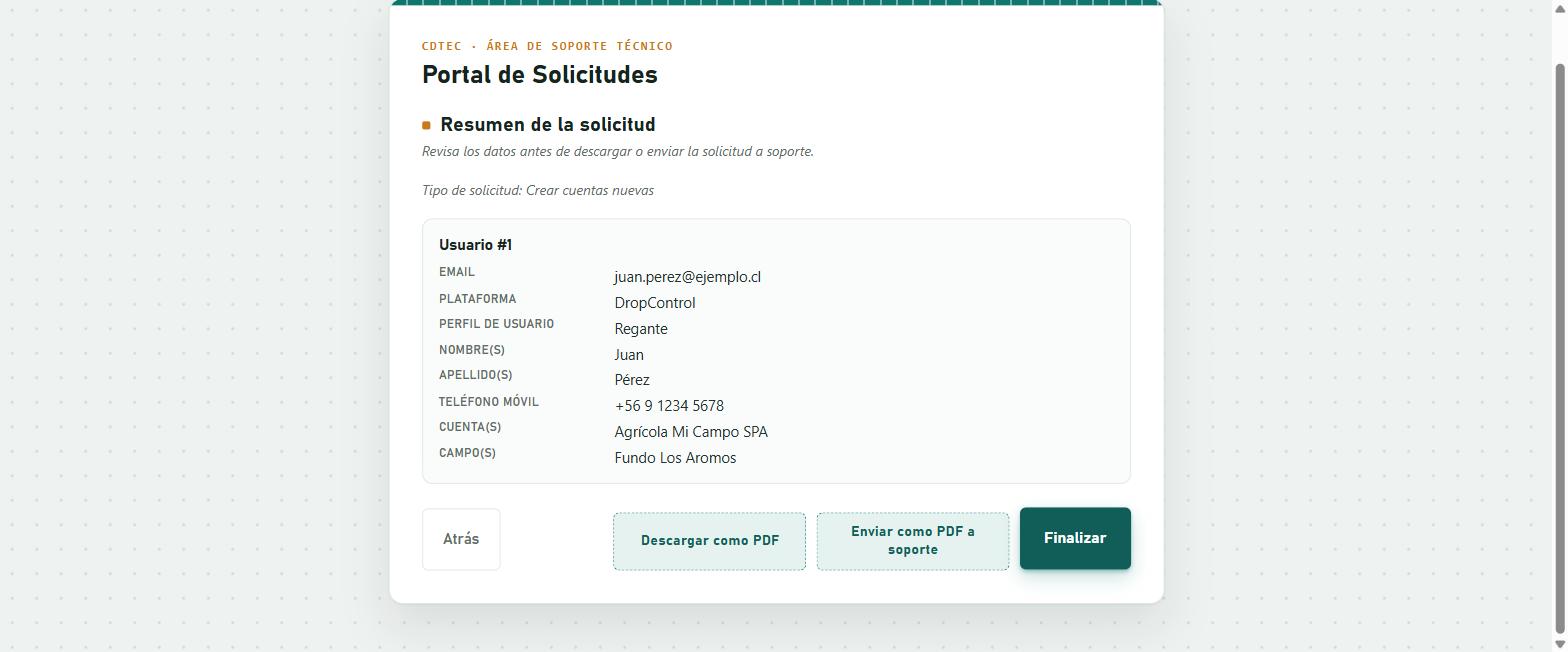
Revisa el resumen y envía
Al hacer clic en "Continuar" se muestra un resumen con todos los datos ingresados. Revísalos con cuidado — son los que recibirá soporte para crear la cuenta. Luego elige una de estas tres opciones: